Trellit, kanban, trello, bim…
El método Kanban es sin duda uno de los más utilizados para las gestión de proyectos. Trello es sin duda uno de los servicios basados en kanban con mayor difusión…. y Revit es sin duda el software BIM más utilizado.
Si juntamos los ingredientes y le aplicamos un poquito de API de Revit y un pizca de C# y un puñado de REST… tenemos Trellit.
Trellit es un pequeño plugin para poder realizar capturas de nuestro proyecto en Revit y subirlas directamente a nuestros tableros de Trello, incluso asignar a los miembros del equipo y anotar en la propia captura.
Aquí lo puedes ver en acción:
[fusion_builder_container hundred_percent=»yes» overflow=»visible»][fusion_builder_row][fusion_builder_column type=»1_1″ background_position=»left top» background_color=»» border_size=»» border_color=»» border_style=»solid» spacing=»yes» background_image=»» background_repeat=»no-repeat» padding=»» margin_top=»0px» margin_bottom=»0px» class=»» id=»» animation_type=»» animation_speed=»0.3″ animation_direction=»left» hide_on_mobile=»no» center_content=»no» min_height=»none»][embedyt] http://www.youtube.com/watch?v=rjUeffjfk7U&width=500&height=312[/embedyt]
Descarga e instalación:
Trellit ahora mismo es una versión «in house», software que funciona a nivel interno y que puede tener errores. En Bimtowin, forma parte de nuestro flujo de trabajo por lo que esta testado, sin embargo siempre puede tener errores. Utilizalo bajo tu responsabilidad!.
[/fusion_builder_column][fusion_builder_column type=»1_1″ background_position=»left top» background_color=»» border_size=»» border_color=»» border_style=»solid» spacing=»yes» background_image=»» background_repeat=»no-repeat» padding=»» margin_top=»0px» margin_bottom=»0px» class=»» id=»» animation_type=»» animation_speed=»0.3″ animation_direction=»left» hide_on_mobile=»no» center_content=»no» min_height=»none»][wpdm_package id=’2671′]
Una vez descargado tendremos un zip con varios archivos dentro. Descomprimimos la carpeta y realizamos lo siguiente:
1 Copiar todos los archivos dentro de la carpeta Addins a la siguiente ruta:
«C:\ProgramData\Autodesk\Revit\Addins\2017»
2 Crearemos una carpeta en C:\ llamada temp, de manera que tendremos c:\temp en esa carpeta copiaremos el fichero llamado. Trellit.txt
3 Ir a: https://developers.trello.com/
4 Pinchar en «Get Started» y obtendremos nuestra «key», la copiamos en el portapapeles.
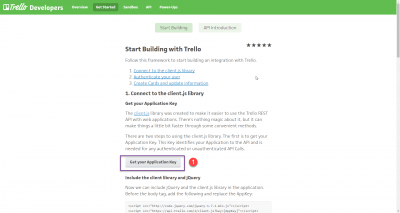
Trello nos proporciona una key
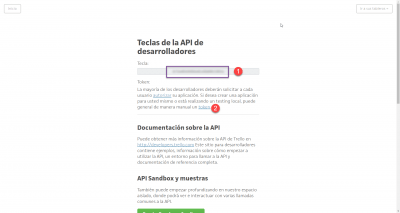
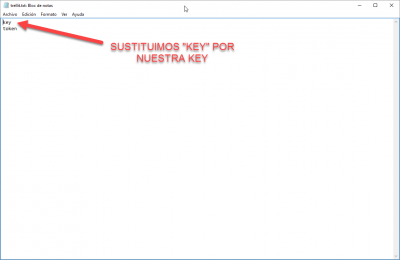
5 Copiamos la key en nuestro fichero txt
6 Pinchamos ahora en 2, conseguir token.
7 Nos saldrá una pantalla similar a esta, le damos a permitir.
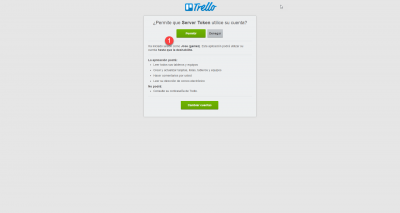
8 Trello nos genera un token
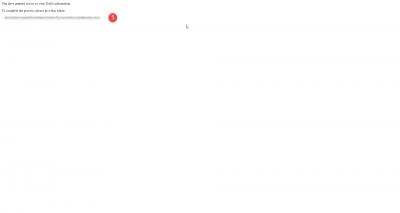
9 Introducimos en el .txt nuestro token…
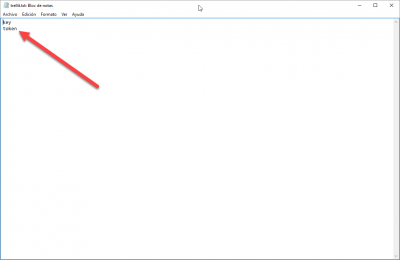
Y listo… ya tenemos preparado nuestro Trellit.
Hemos:
- Copiado los archivos dentro de la carpeta addins
- Creado una carpeta c:\temp donde hemos colocado nuestro fichero trello.txt
- Conseguido key y token que hemos puesto en nuestro fichero trello.txt
El siguiente paso es abrir Revit y comprobar que todo funcione!
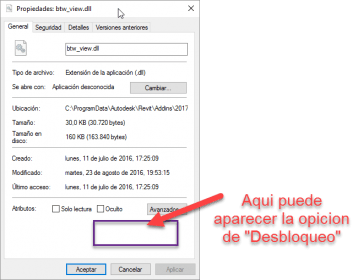
Nota, los archivos *.dll cuando los descargamos desde internet puede estar bloqueados por motivos de seguridad. Si revit no funciona, pincha con el boton derecho sobre los *.dll de la carpeta addins y «Desbloquea» los ficheros dll.
Funcionamiento
Si todo ha ido bien, ya tienes que tener Trellit operativo!
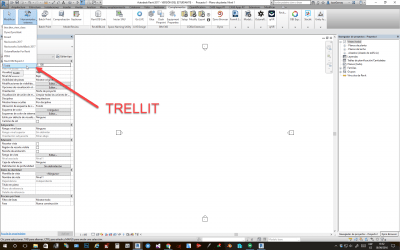
LISTO!!!
En el siguiente video puedes ver el funcionamiento de Trellit…
[embedyt] http://www.youtube.com/watch?v=rjUeffjfk7U&width=500&height=312[/embedyt]
[/fusion_builder_column][/fusion_builder_row][/fusion_builder_container]


Responder a Ariadna Rubio Cancelar la respuesta