Categoría: VARIOS

  • Update 2 for Autodesk Revit 2016

    Una nueva actualización a llegado a los suscriptores de Autodesk Revit!!. Desde el 1 de Febrero está disponible una nueva actualización para las versiones de Revit 2016 R2 que contiene correcciones incluidas en Autodesk Revit 2016 Service Pack 1 y 2.

    AutodeskRevit2016

    (más…)

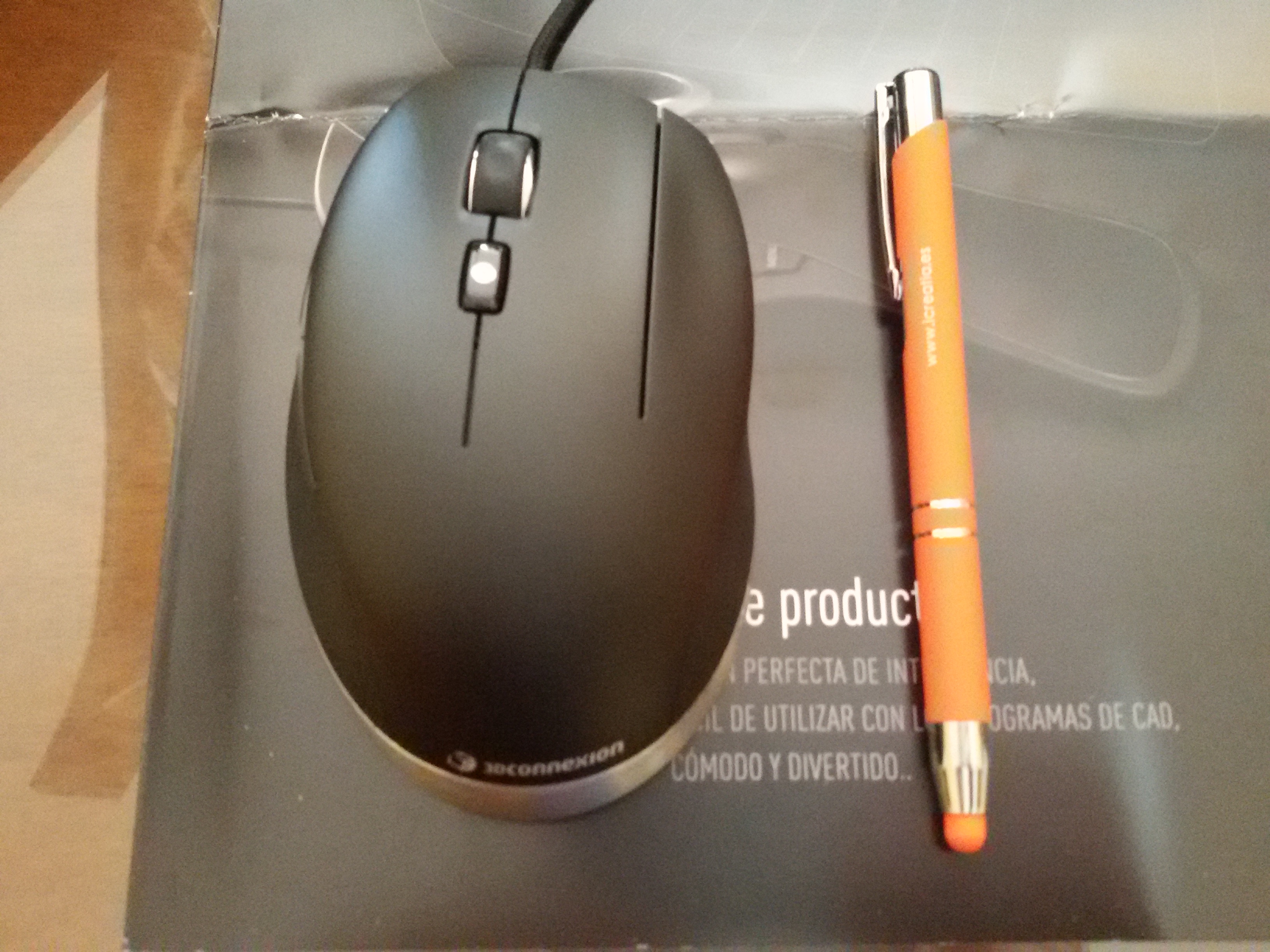
  • Review CadMouse de 3dconnexion.

    ¿Te imaginas conducir un Ferrari con unas ruedas de «los chinos»?

    20151210_134121La mayoría de los usuarios de software profesional del sector AEC solemos usar programas que cuestan varios miles de euros, monitores IPS de alta calidad y muchas pulgadas, teclados mecánicos…. y en muchas casos un ratón de 6 euros! A nadie se le ocurriria conducir un Ferrari con unas ruedas compradas en tu bazar chino de confianza, verdad? El ejemplo es muy gráfico, recorremos miles de kilometros con nuestro ratón y no solemos caer en la cuenta de lo importante que es la interfaz de comuicación con nuestro software.

    (más…)

  • V-RAY for REVIT

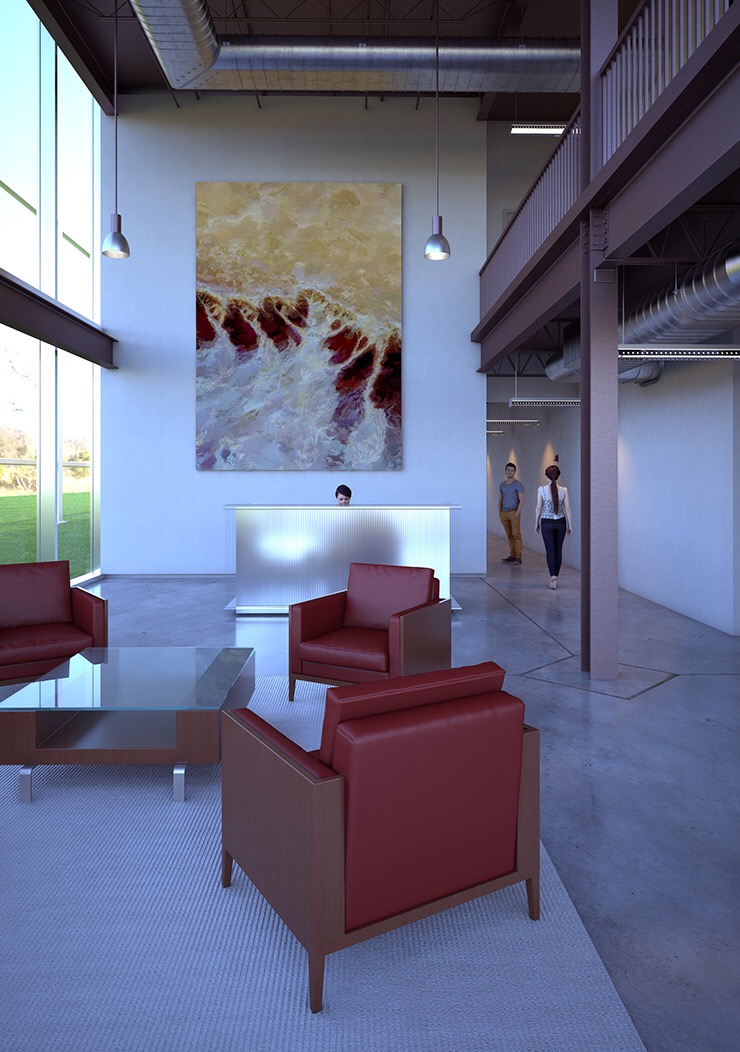
    Ya lo anunciamos hace algunas semanas… Y ya está aqui. V-RAY for REVIT  está disponible en versión beta en el apartado de descarga de chaosgroup.com

    Con materiales, iluminación, cámaras… integrado en Revit 2015 y 2016. Solo queda probarlo!!

    VRAY for Revit
      
    Un saludo.

     Sergio.

  • AUTODESK BIM 360

    Aunque todavía solo podemos reservar la aplicación, Autodesk BIM 360 ha sido presentado estos días en Las Vegas y tiene muy buena pinta. Con ella podremos gestionar nuestro proyecto y nuestro equipo, manteniéndolos actualizados a la última versión de los documentos, planos o modelos generados.

    IMG_0050

    (más…)

  • Exportando de Revit a Cinema 4D. R2C4D plugin

    Hace unos días descubrí un plugin de exportación de Revit a Cinema 4D. En la página del desarrollador del plugin no hay mucha información pero en su canal de youtube tienen varios videos, muy cortitos, donde puede verse el flujo de trabajo. Para todos los que sois fieles usuarios de Cinema 4D sin duda es una gran noticias. Tiene buena pinta, lástima que no tengan versión demo en la página para poder probarlo.

    [fusion_builder_container hundred_percent=»yes» overflow=»visible»][fusion_builder_row][fusion_builder_column type=»1_1″ background_position=»left top» background_color=»» border_size=»» border_color=»» border_style=»solid» spacing=»yes» background_image=»» background_repeat=»no-repeat» padding=»» margin_top=»0px» margin_bottom=»0px» class=»» id=»» animation_type=»» animation_speed=»0.3″ animation_direction=»left» hide_on_mobile=»no» center_content=»no» min_height=»none»][/fusion_builder_column][/fusion_builder_row][/fusion_builder_container]

  • Infografia – Cinerender Archicad Tricks & Tips – El gamma gana…

    En el mail he recibido varios correos de usuarios (si soy algo así como el soporte técnico gratuito de Graphisoft) que se sienten «frustados» con los resultados que obtienen con Cinerender a la vez algunos me comentan que ven imágenes realizadas con Cinerender de calidad aceptable… Para los que no lo sepáis Cinerender es una versión reducida del motor de c4d (de hecho es un versión reducidad de cinema 4d) Es la versión 14 de Cinema 4d. El motor de cinema, advanced render, esta bien no es el mejor del mercado pero puede obtener resultados bastante «apañaos». Cuando estuve haciendo pruebas con el motor de cinerender hace unos meses detecte una pequeña cosilla que me llamo la atención… En ningún momento parece que los muchachos de Graphisoft hayan tenido en cuenta el santo grial de los renders…
    el «lineal workflow»
    No pienso daros la vara explicando los que es el lineal workflow, pero a grandes rasgos pensar que hay que equilibrar la respuesta del monitor con las texturas-iluminación que ponemos en nuestro render… dicho así parece muy sencillo pero es una gran faena y bastante difícil de conseguir. En mi caso por ejemplo tengo un monitor Eizo que calibre en su día con un «colormunki» por lo que lo que veo en pantalla suele acercarse a lo que mi plotter con su perfil de color me da… al menos lo intento.
    Programas como 3ds Max te pregunta si quieres trabajar con linear workflow activado y así no tiene que preocuparte por ello.
    ¿Pero que pasa con Archicad y Cinerender? Por lo que yo he podido investigar parece que no lo han tenido en cuenta.
    Vamos a ver un ejemplo y dos soluciones para arreglarlo:

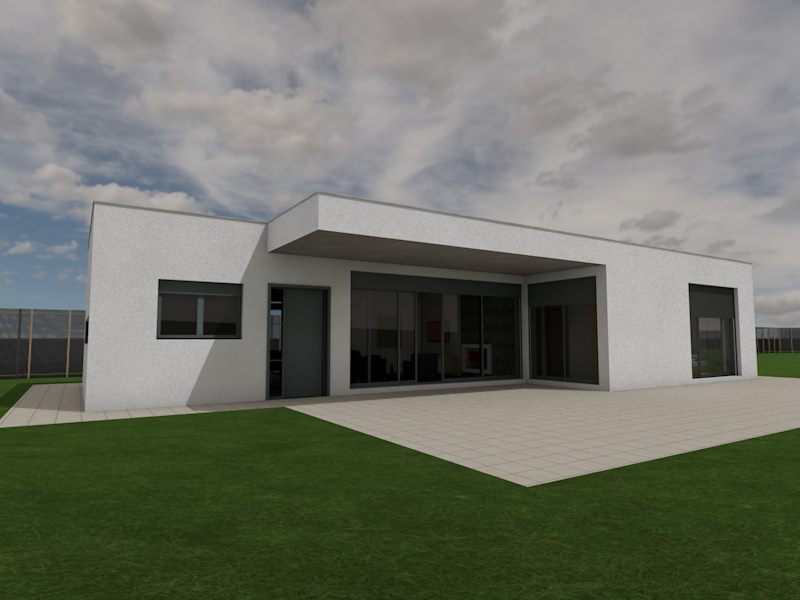
    Tengo mi casita terminada y hago un render para ver como queda (renderizador físico y todas las cositas de siempre)
    gamma1

    Jo, el fondo parece una gruta de bandidos…

    Lo más sensato parece subir el tiempo de exposición…
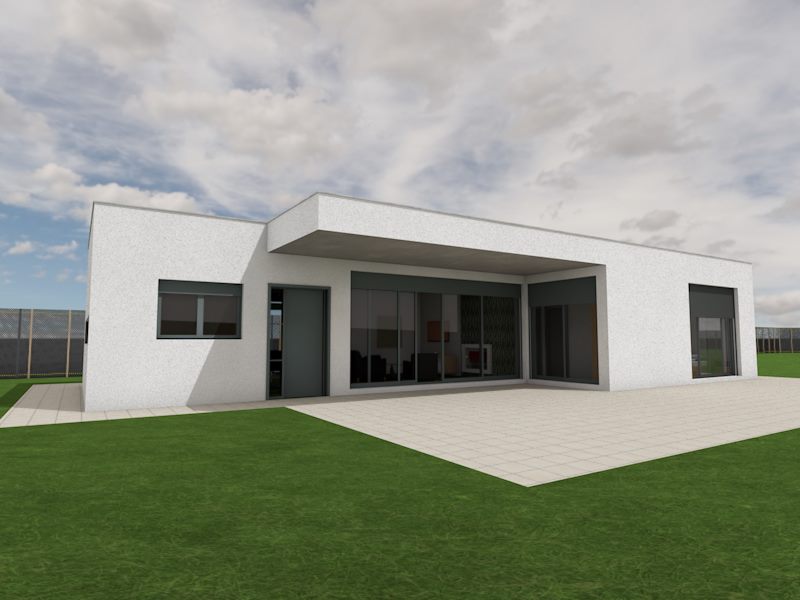
    gamma1mas exposicion

    Algo mejor pero aún así parece el interior sigue muy oscuro… más madera, vamos más exposición:
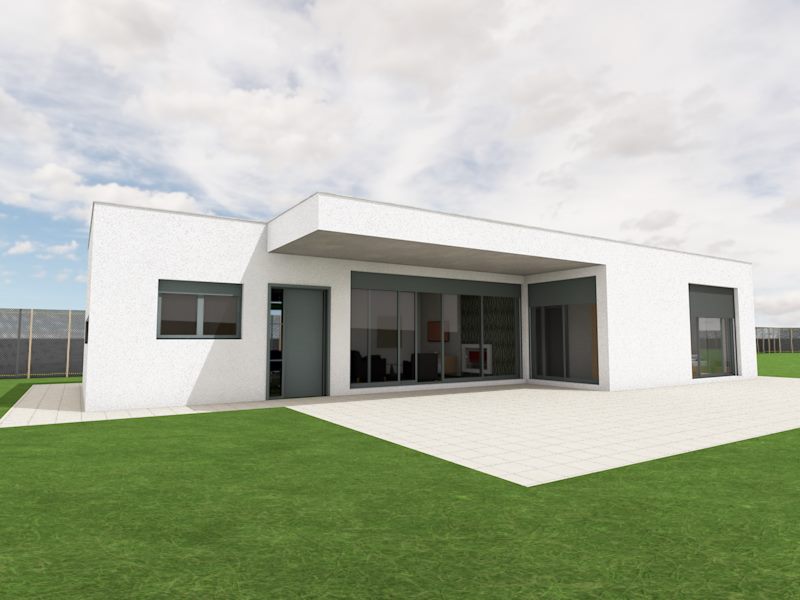
    gamma1exposicion tope

    Leñe… se quemó, en los niveles blancos ya hemos empezado a perder información…

    Normalmente la gente que me consulta suele operar de esta forma con la consiguiente desesperación.

    Dos soluciones: corrección de color o modificar el gamma de la iluminación.

    La primera solución es la que yo solía usar en Cinema… pero requiere modificar todas las texturas así que aunque para mí es la más correcta ni la explico..

    Segunda solución modificar el gamma en la iluminación a 2,2 (número mágico para todos los que trabajamos con windows)

    En «Iluminación Global» «General» «gamma» cambiamos de 1 a 2,2 el valor…
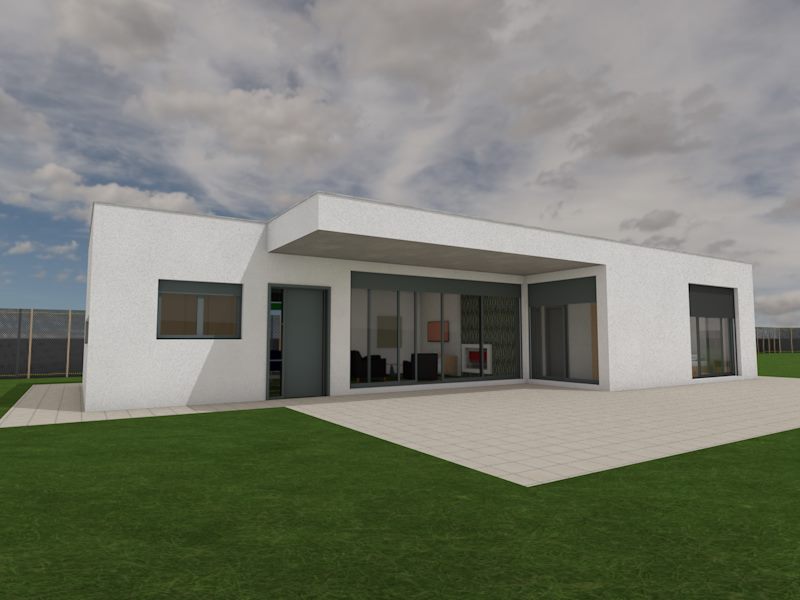
    gamma22

    Ahora si se puede ver el interior de la vivienda y tenemos una vista más cercana a la que obtendríamos con la visión real.

    Aquí podéis ver la diferencia entre la misma vista con dos diferentes gamma:
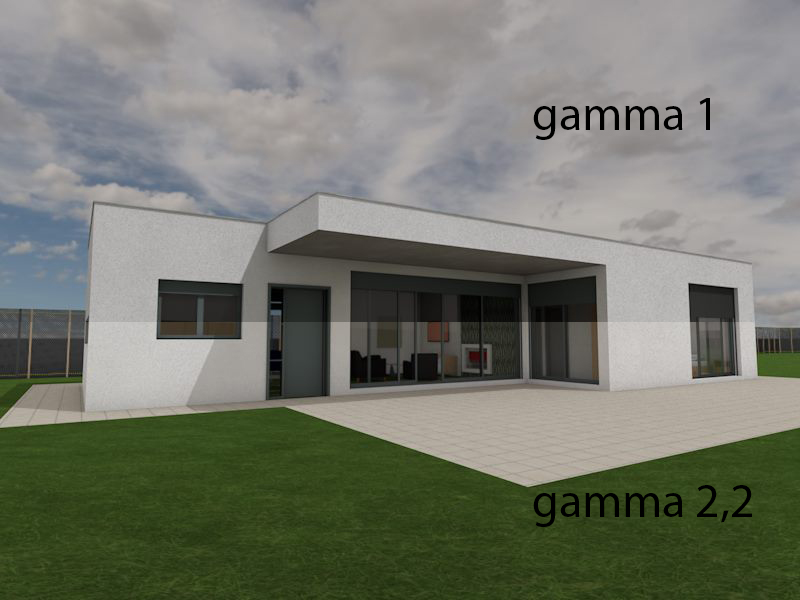
    comparación

    Bueno pues aquí termina el mini tips de hoy… ya sabéis el gamma gana.
  • Infografia – Cinerender Archicad Tricks & Tips – Importando Objetos 3ds a Archicad

    Infografia – Cinerender Archicad Tricks & Tips – Importando Objetos 3ds a Archicad

    Comenzamos una nueva serie de tutoriales, en este caso «minitrucos» para conseguir realizar infografias de calidad dentro del propio Archicad con el motor de renderizado «Cinerender».

    Para realizar un render de calidad óptima en cualquier programa es necesario tener objetos adecuados al nivel de detalle que queremos alcanzar con nuestro renderizado. Existen varios caminos de obtener dichos objetos en nuestro querido Archicad. El primero es, sin duda a través de la propia biblioteca Archicad que trae de por si varios cientos de objetos… lástima que muchos de ellos no tengan la calidad suficiente para un primer plano de un render… El segundo camino es a través de Bimcomponents, la biblioteca online que ofrece Graphisoft, ahí podemos encontrar muchos miles de objetos de distintas calidades y utilidad. El tercer camino que suelo usar es través del addon de Cinema 4d: abrimos un archivo en cinema4d, vinculamos nuestro fichero de Archicad a Cinema 4D y «cortar-copiamos» el archivo objeto que queríamos importar… El último camino que nos queda es el addon de importación 3ds… que es el suelo usar más a menudo… y aquí es donde viene el primer minitruco:

    (más…)

  • Carbon Scatter 2015, que buena pinta! y… una alternativa económica.

    A través de nuestro buen amigo Juan Lluch nos hemos enterado de la existencia delun plugin super interesante para hacer «scattering» o «populate»… vamos rellenar o poblar con arboles, vegetación u otros objetos distintas geometrías. El vídeo no tiene desperdicio.

    http://www.youtube.com/watch?v=eeDSN-AfsEM

    Si queréis una alternativa más económica siempre podéis echar mano de Blender…

    Muchas gracias a Juan por tenernos al día con todas las novedades!

  • Probando Octane Render para Blender 2.0

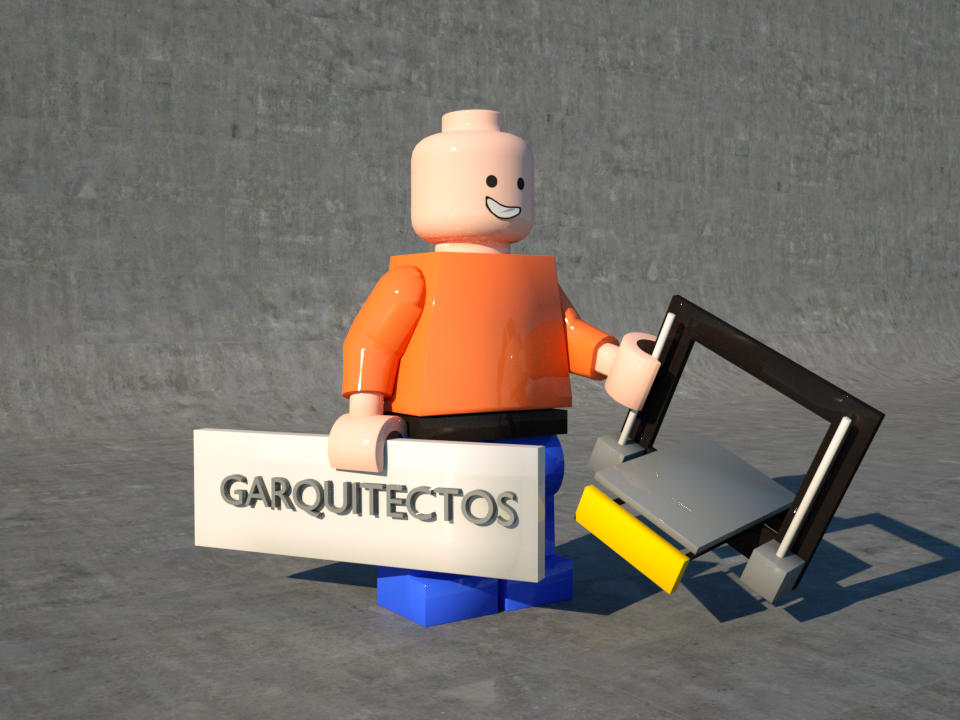
    Lego modelado en Blender y renderizado con el plugin de Octane Render. El plugin que recientemente salió de la fase beta es practicamente operativo en todo los aspectos y aunque la integración con Blender es un poco «rarilla», funciona a través de un servidor instalado en el mismo ordenador, funciona bastante bien. Se hace raro renderizar con un motor de render «de pago» en Blender ;)

    legoprueba_2

  • Mini tutorial Blender – Cómo cambiar la resolución de Blender

    Muchas veces cuando instalamos Blender nos encontramos con una interfaz con una iconos y textos demasiados pequeños para nuestro gusto… A veces incluso hay iconos a los que es difícil apuntar…. Pues la solución es bien sencilla, Blender nos permite cambiar los puntos por pulgada de su resolución lo que esta muy pero que muy bien. En otros programas cuando nos encontramos con este inconveniente tenemos que recurrir a cambiar la resolución de Windows lo que provoca que algunos programas se vean bien mientras que otros dejen de verse bien.

    Para cambiar la resolución nos iremos a:

    – Menú Archivo

    – Preferencias de usuario

    – Sistema

    Aquí encontraremos el slider DPI, por defecto viene a 72 ppp, yo lo tengo normalmente a 90 ppp en un monitor FullHD de 24 pulgadas, y un poco bajo en la Surface Pro.

    blender_dpi